「コードのないマウスを買いたいけれど、BluetoothとUSBレシーバーのどちらを選べばよいの?」
商品ページで迷ったら、まずパソコンの接続口を見てみましょう。接続方法と、買う前に確認したい点を順番に紹介します。
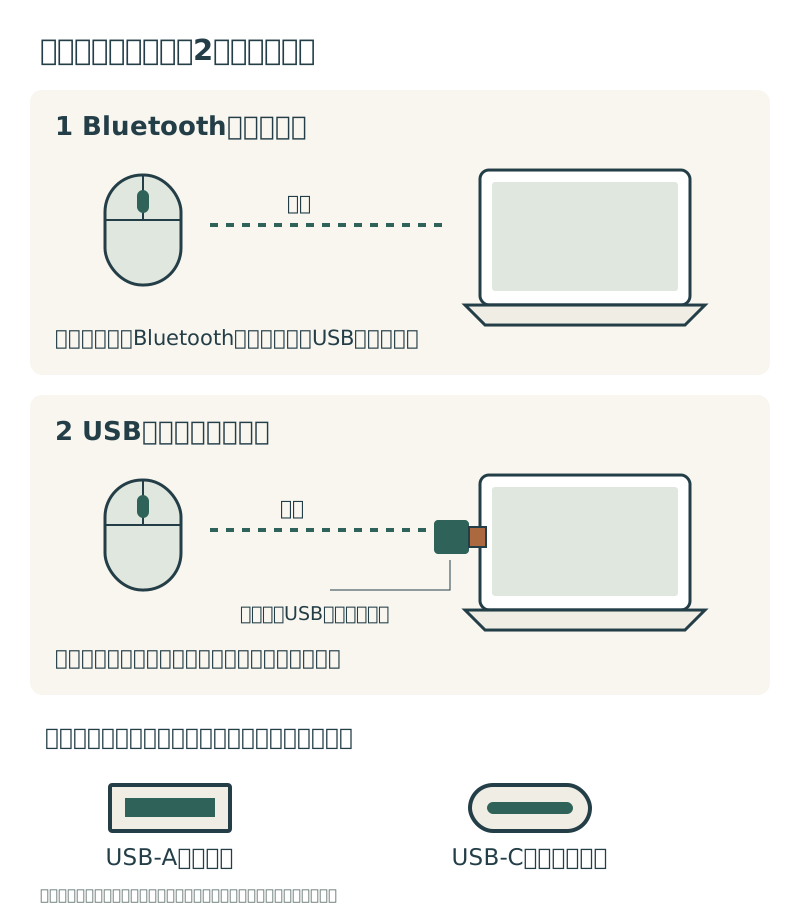
1まずは接続方法で選びましょう
USBの接続口を空けておきたい方には、Bluetooth対応マウスが候補になります。小さな受信機をパソコンに挿して使いたい方は、USBレシーバー付属のマウスを検討しましょう。
どちらもコードなしで使えますが、必要な接続口や最初の設定が違います。両方の方法に対応する製品もあるため、商品名だけでなく「接続方式」の欄を確認するのが確実です。
2Bluetoothはパソコンと直接つなぐ方式
Bluetooth(ブルートゥース)は、近くの機器を無線でつなぐ仕組みです。対応するパソコンとマウスを直接つなぐので、マウスの接続にUSBの口を使いません。USBの口が少ないノートパソコンでも選びやすい方式です。
最初に、パソコンにマウスを登録する「ペアリング」を行います。基本の流れは、マウスを接続待ちの状態にして、パソコンのBluetooth設定から機器名を選ぶこと。接続待ちにするボタンや操作は、製品の説明書で確認しましょう。
Macでは「システム設定」の「Bluetooth」から接続できます。初期設定中に操作できるよう、今までのマウスやノートパソコンのタッチパッドを使える状態にしておくと安心です。
出典:MacでのBluetooth接続:Apple「BluetoothデバイスをMacに接続する」 ↗ / 初期設定時の操作:エレコム「M-TM25MBMSシリーズ ユーザーズマニュアル」 ↗
3USBレシーバーは小さな受信機を挿す方式
USBレシーバーは、マウスの信号を受け取る小さな部品です。対応するパソコンのUSBの口に挿して使います。マウスと受信機があらかじめ組み合わされ、挿して電源を入れると使える製品もあります。
気をつけたいのは、受信機の差し込み部分の形です。長方形のUSB-Aと、小さな楕円形のUSB-Cでは、そのまま挿せる口が違います。Macも機種によって口の種類が違うので、実物と仕様を確かめてください。
また、別のマウスに付いていた受信機を自由に使い回せるとは限りません。例えばロジクールの「Logi Bolt」と「Unifying」は相互に対応していません。紛失時も、同じメーカーだから大丈夫とは判断せず、型番ごとの対応を確認しましょう。
出典:USB端子の確認:Apple「Macのポートを調べる」 ↗ / 受信機の互換性:ロジクール「Bolt レシーバーと Unifying レシーバーの違いは何ですか?」 ↗
4買う前のチェックリスト
- 接続方式はBluetooth、USBレシーバー、両対応のどれか
- 自分のWindowsやmacOSのバージョンに対応しているか
- Bluetooth方式なら、パソコン側も必要なBluetooth条件を満たすか
- レシーバー方式なら、受信機が付属しているか
- 受信機はUSB-AかUSB-Cか。パソコンに空いている対応ポートはあるか
- 電池式か充電式か。必要な電池やケーブルは付属するか
- 大きさや重さ、右手用・左手用などの形は自分に合いそうか
USBの口が合わない場合は、対応する変換アダプタやハブが必要になることがあります。追加する前に、Bluetooth対応品や、手元の口に合う受信機付き製品も比較してみましょう。
5製品例を見るときのポイント
接続方式を見比べる例として、ロジクールの「M240 Silent」はBluetooth接続、「M185」はUSBレシーバーを使う製品です。どちらも、購入する型番の対応OSや付属品をメーカーの仕様で確認してください。
ここではメーカー公式情報をもとに接続方式を紹介しています。実機を使った音、握り心地、接続の安定性の評価ではありません。接続方式だけで使い心地まで決まるわけではないので、可能なら店頭でも大きさを確認すると選びやすくなります。
公式製品情報:製品例:ロジクール M240 Silent ↗ / 製品例:ロジクール M185 ↗
ロジクール M240 Silent
- 接続方式
- Bluetoothでパソコンと直接接続
- 付属品
- 本体・単3形乾電池1本・保証規定
USBレシーバーは付属しません - 対応OSの例
- Windows 10/11以降、macOS 11以降
Bluetooth対応の確認も必要
USBポートを使わずにつなぎたい場合の候補です。最初にパソコンのBluetooth設定でペアリングします。
Logi Bolt接続にも対応しますが、Logi Bolt USBレシーバーは別売です。ここではBluetoothで使う例として紹介しています。「Silent」の名称はメーカーの商品名で、当サイトでは静音性を実測していません。
楽天市場で商品を見るロジクール公式ストア・広告
リンク先で色・対応OS・付属品・価格・送料・在庫をご確認ください。
メーカー公式仕様を確認する ↗ロジクール M185
- 接続方式
- 2.4GHzワイヤレス
付属のUSBレシーバーを使用 - 付属品・電源
- USBレシーバー同梱
単3形乾電池1本を使用 - パソコン側
- 受信機を挿すUSB-Aポートが必要
対応OSも商品ページで確認
付属の受信機をパソコンに挿して使う製品です。Bluetooth設定で直接つなぐ方式ではありません。
USB-CポートだけのMacには、そのまま挿せません。対応する変換アダプタやハブが必要になるため、追加の道具が必要か、Bluetooth方式が合うかを購入前に確認しましょう。受信機はパッケージ内やマウス本体内も確認してください。
楽天市場で商品を見るロジクール公式ストア・広告
リンク先で色・対応OS・付属品・価格・送料・在庫をご確認ください。
メーカー公式仕様を確認する ↗6迷ったら今日確認するのは二つ
まず、パソコンのUSBの口の形と、使っているOSを確認しましょう。そのうえで、口を空けて使いたいか、受信機を挿して使いたいかを決めると候補を絞れます。
条件が分かったら、楽天市場の商品ページで接続方式・対応OS・付属品を確認して比較してみてください。手元のパソコンに合うことを確認してから選びましょう。
参照した公式情報
公式情報確認日:2026年10月15日。購入・設定前に、最新の仕様と説明書を確認してください。リンクは別のタブで開きます。