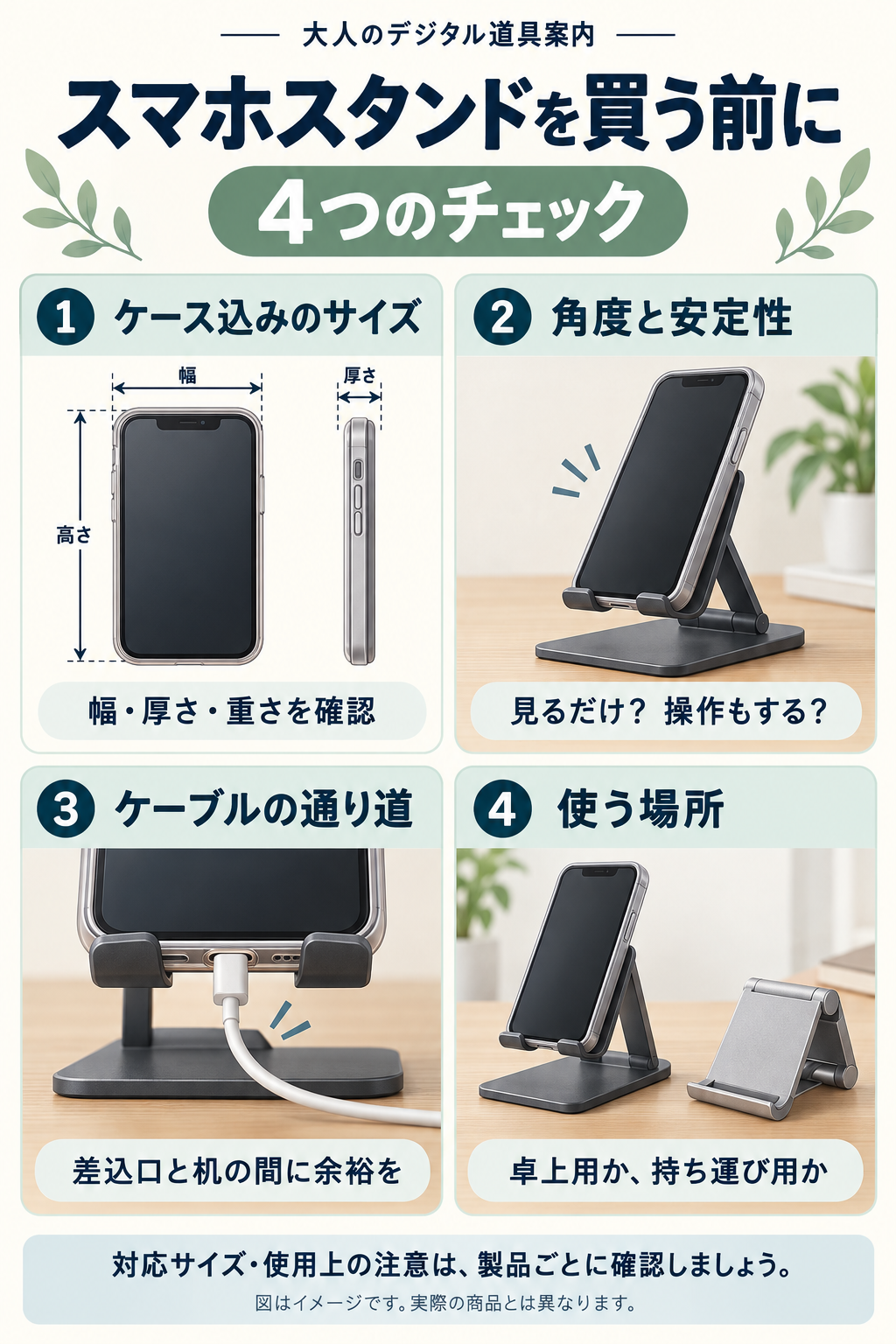
動画やビデオ通話を見るとき、スマホを持ち続けるのがつらい。そんなときに役立つのがスマホスタンドです。選ぶ順番は「ケース込みのサイズ」「見やすさと安定性」「充電ケーブルの通り道」「使う場所」の4つ。値段や見た目を比べる前に、今のスマホで使えるか確かめましょう。
図を大きく見る(新しいタブ) ↗
1ケースを付けたまま、無理なく収まる?
「何インチまで対応」という画面の大きさだけでは判断できません。ケースを付けた状態で、スマホの幅・高さ・厚さを測り、商品の対応寸法と比べます。背面のリングやカード入れ、手帳型ケースの折り返しも忘れずに。置く部分に出っ張りが当たると、寸法内でも安定しないことがあります。
下から支えるタイプは受け部分の奥行き、挟むタイプは開く幅と対応する厚さを確認します。重さもケース込みで確認し、耐荷重(支えられる重さの目安)の範囲内に。耐荷重に余裕があっても、どんな姿勢でも倒れないという意味ではありません。
2見やすい角度にできる? 置いたまま操作できる?
机で使うなら、いつもの椅子に座った姿勢を思い浮かべましょう。角度や高さを変えられると画面を見やすくできますが、高くすればよいとは限りません。台座が机に収まるか、滑り止めがあるか、縦置き・横置きのどちらに対応するかも確認します。
大事なのは「見るだけ」と「画面に触れて操作する」を分けること。静かに置けても、指で押したときの安定性は別です。購入前に取扱説明書や注意書きを読み、設置中の操作が禁止されている製品は、手に取ってから操作してください。記載が見つからない場合も、操作できると決めつけずメーカーに確認しましょう。
3充電ケーブルの根元が、机にぶつからない?
充電しながら縦向きで置くなら、スマホの下側にケーブルを通す空間が必要です。受け部分に切り欠きがあっても、プラグの長さやケーブルの硬さによっては窮屈になります。
手持ちのケーブルを挿した状態を想定し、根元を急角度に曲げず、机や台座で押しつぶさずに通せるか確認しましょう。コンセントまで張りつめない長さも大切です。Dellの公式案内でも、USB-Cケーブルを無理に強く曲げず、余裕を持たせるよう説明しています。
充電器やケーブルも見直したい方は、関連記事「充電器・ケーブルの選び方」も参考にしてください。
4机に置いたまま? 外へ持ち歩く?
自宅の机で使うなら、置き場所に合う台座と安定性を優先。持ち歩くなら、折りたたんだ大きさと重さ、出し入れのしやすさを見ます。軽さだけで決めず、自分の使い方で禁止事項がないかまで確認するのがポイントです。
仕様の読み方の例:エレコム P-DSCHCMPBK
公式仕様では約73g、収納時の厚さ約9mm。角度は6段階、高さは10段階に調節でき、受け部分の幅は17mmと案内されています。薄型ケースを付けたまま使えるとされていますが、すべてのケースへの対応を保証するものではありません。
また、公式ページには設置したまま操作しないよう注意があります。持ち運んで動画を見る用途を検討する際の仕様例であり、置いたまま文字を入力したい方へのおすすめではありません。
買う前は、この4つだけ
- ケース込みの寸法と重さが対応範囲内
- 見たい角度にでき、使い方が注意事項に反しない
- 充電ケーブルの根元に無理がかからない
- 机用か持ち歩き用かが決まっている
今のスタンドで安全に使えていて、不便がなければ買い替えは不要です。まずは「何に困っているか」を一つ決め、その困りごとを解消できるものを選びましょう。
参照した公式情報
公式情報確認日:2026年10月15日。仕様や注意事項は購入前に最新の公式情報で確認してください。 リンクは別のタブで開きます。