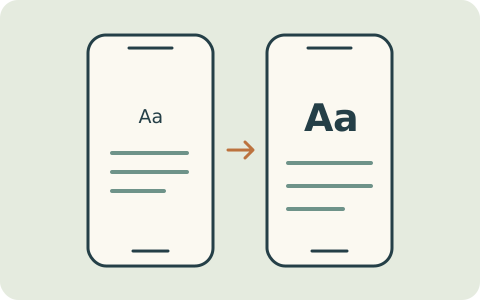
メッセージの文字を読むたびに、iPhoneを顔へ近づけていませんか。大きな画面の機種を探す前に、今のiPhoneの表示を調整する方法があります。文字の大きさ、線の太さ、押せる場所の見分けやすさを、一つずつ試してみましょう。
この記事は買い物を伴わない設定の案内です。商品紹介や購入リンクはありません。機種やiOS、使うアプリによって画面や効果が異なるため、最後にいつもの操作で確かめます。
変える前に、元の状態をメモする
「設定」→「一般」→「情報」でiOSのバージョンを確認します。この記事の確認日は2026年10月19日です。手元の表示名が違うときは、下のApple公式情報と照らしてください。
最初に今の設定をメモしておくと、合わなかった場合に戻しやすくなります。一度にいくつも変えると、どの変更が自分に合ったか分かりにくくなります。まず一つ変え、普段読む画面を開いて比べましょう。
1. 文字を少し大きくする
「設定」→「画面表示と明るさ」→「文字サイズを変更」を開き、スライダで読みやすい大きさを探します。まず少し動かして、メールやメモなど、普段読む画面を見てください。
この変更は、文字サイズの調整に対応するアプリで働きます。Appleはその仕組みをDynamic Typeと呼んでいます。写真の中の文字など、画面上のすべてが同じように大きくなる設定ではありません。
まだ小さいと感じる場合
「設定」→「アクセシビリティ」→「画面表示とテキストサイズ」→「さらに大きな文字」を確認します。ここでは通常より大きなサイズも選べます。
大きくしすぎると、ボタンを押しにくくなる場合があります。見やすさと操作しやすさを両方確認し、合わなければ同じ設定のスライダを戻します。
2. 文字の線を太くする
「設定」→「アクセシビリティ」→「画面表示とテキストサイズ」にある「文字を太くする」を試します。文字サイズを変えることと、線を太くすることは別の調整です。
大きさだけを上げるより見分けやすいか、よく読む文章で比べてください。印象が合わなければ同じ項目をオフに戻します。すべてのアプリの文字や画像に同じ見た目が適用されると決めつけず、使う画面で確認しましょう。
3. 押せる場所の手がかりを増やす
同じ「画面表示とテキストサイズ」にある「ボタンの形」も確認できます。Appleは、「戻る」の文字に下線が付くなど、ボタンに形の手がかりを加える機能として案内しています。
これは文字サイズを上げる設定とは違います。「どこを押すのか迷う」というときに試す候補です。表示の変化は使う画面によって確かめ、不要なら同じ項目をオフに戻します。
最後に、読む・押す・戻るを確認する
設定画面だけで決めず、いつも使うアプリで次を確かめます。メール本文、連絡先、予定表など、実際によく使う画面を選ぶと判断しやすくなります。
- 文章を無理なく読める?
- ボタンや入力欄を見つけて押せる?
- 長い文字が途中で切れていない?
- 一つ前の画面へ戻れる?
- 合わない設定を元に戻せる?
一つのアプリだけ変わらない場合も、それだけで故障とは判断できません。アプリが文字サイズ変更に対応しているか、アプリ独自の表示設定がないかを確認してください。家族と一緒に設定するときも、使う本人が普段の画面で確かめて選びましょう。
参照した公式情報
確認日:2026年10月19日。機種・iOS・アプリに合う最新の案内を確認してください。